Domain eingeworfen.de kaufen?
Wir ziehen mit dem Projekt
eingeworfen.de um.
Sind Sie am Kauf der Domain
eingeworfen.de interessiert?
domain@kv-gmbh.de · 0541-91531010
Domain eingeworfen.de kaufen?
Wie aktiviere ich Entwickleroptionen?
Um die Entwickleroptionen auf einem Android-Gerät zu aktivieren, musst du zuerst in die Einstellungen deines Geräts gehen. Suche dort nach dem Punkt "Über das Telefon" oder "Telefoninfo". Tippe dann mehrmals hintereinander auf die Build-Nummer, bis eine Meldung erscheint, dass die Entwickleroptionen aktiviert wurden. Nun kannst du in den Einstellungen unter "System" die Entwickleroptionen finden und aktivieren. Dort hast du Zugriff auf erweiterte Einstellungen, die normalerweise für Entwickler gedacht sind. **
Wo finde ich Entwickleroptionen s7?
Die Entwickleroptionen auf einem Samsung Galaxy S7 können aktiviert werden, indem man zuerst in die Einstellungen des Geräts geht. Dort scrollt man ganz nach unten und wählt den Punkt "Telefoninfo" oder "Über das Telefon" aus. Anschließend tippt man mehrmals hintereinander auf die Build-Nummer, bis eine Meldung erscheint, dass die Entwickleroptionen freigeschaltet wurden. Nun kann man in den Einstellungen unter "Entwickleroptionen" verschiedene erweiterte Einstellungen vornehmen, um beispielsweise USB-Debugging zu aktivieren oder den Bildschirm-Overlay zu steuern. **
Ähnliche Suchbegriffe für Entwickleroptionen
Top-Angebote
Produkte zum Begriff Entwickleroptionen:
-
Machowiak, Aleksandra: Treppe, Fenster, KloTreppe, Fenster, Klo , Die ungewöhnlichsten Häuser der Welt , Motorhauben > Motorhauben & Teile , Erscheinungsjahr: 201010, Produktform: Leinen, Autoren: Machowiak, Aleksandra~Mizielinski, Daniel, Übersetzung: Stroinska, Dorota, Seitenzahl/Blattzahl: 155, Keyword: Architekten; Architektur; Experimentelle Architektur; Häuser; Moderne Architektur; Phantasiehäuser, Fachschema: Bau / Kindersachbuch, Jugendsachbuch~Kinder- u. Jugendliteratur / Kindersachbuch, Interesse Alter: empfohlenes Alter: ab 7 Jahre, Altersempfehlung / Lesealter: 18, ab Alter: 7, Warengruppe: HC/Kinderbücher/Sachbücher/Sonstiges, Fachkategorie: Kinder/Jugendliche: Sachbuch, Thema: Verstehen, Text Sprache: ger, Originalsprache: pol, UNSPSC: 49030000, Warenverzeichnis für die Außenhandelsstatistik: 49030000, Verlag: Moritz Verlag-GmbH, Verlag: Moritz Verlag-GmbH, Verlag: Moritz Verlag-GmbH, Länge: 207, Breite: 209, Höhe: 18, Gewicht: 650, Produktform: Gebunden, Genre: Kinder- und Jugendbücher, Genre: Kinder- und Jugendbücher, Herkunftsland: POLEN (PL), Katalog: deutschsprachige Titel, Katalog: Gesamtkatalog, Katalog: Lagerartikel, Book on Demand, ausgew. Medienartikel, Relevanz: 0006, Tendenz: -1, Unterkatalog: AK, Unterkatalog: Bücher, Unterkatalog: Hardcover, Unterkatalog: Lagerartikel,24,00 €*Versand: 0,00 €Sichere Weiterleitung zum Anbieter
-
Gardigo Fenster Fliegenfalle Blume 4er SetUnauffälliger Schutz vor Fliegen – direkt am Fenster Mit der Fenster-Fliegenfalle von Gardigo erkennst du Frucht- und Stubenfliegen frühzeitig – genau dort, wo sie sich am häufigsten aufhalten: an der Fensterscheibe. Die selbstklebende Falle mit dezentem Blumendekor fügt sich unauffällig in dein Wohnumfeld ein und ermöglicht eine hygienische Überwachung ganz ohne Chemie oder Duftstoffe. Einfach anbringen, beobachten und rechtzeitig handeln – ideal für Küche, Vorratsraum oder Wohnzimmer. Die Falle zeigt dir, ob ein Befall vorliegt, ohne aktive Insekten zu bekämpfen. Details Zur Überwachung von Frucht- und Stubenfliegen im Innenbereich Zielgerichtete Platzierung direkt am Fenster Unauffälliges Design mit dekorativem Blumenmotiv Kein Einsatz von Insektiziden oder Duftstoffen Einfache Anwendung durch selbstklebende Rückseite Schutzfolie lässt sich bei Bedarf durch Kühlen leichter entfernen Sicherheitshinweis: Von Kindern fernhalten Bei Augenkontakt mit Kleber sofort ärztliche Hilfe aufsuchen Anleitung in sechs Sprachen (DE, GB, FR, ES, IT, NL) Technische Daten Produktmaße: 16 x 5 cm (Breite x Höhe) Verpackungsmaße: 6 x 20,5 x 1,5 cm (Breite x Höhe x Tiefe) Material: Papier und Leim (Polyvinylacetat) Verpackungseinheit: 12 Stück pro Karton Lieferumfang 1 x Fenster-Fliegenfalle mit Blumendekor 1 x mehrsprachige Gebrauchsanweisung (DE, GB, FR, ES, IT, NL)3,99 €*Versand: 4,95 €Sichere Weiterleitung zum Anbieter
-
FD Stecker Blume mit Kugel Rostoptik 150 cmStecker Blume mit Kugel Rostoptik 150 cm Produktnummer: 0660458625 Dekoration für Pflanzkübel und Beete. Für den Innen- und Außenbereich geeignet. Farbe: rost Maße: 150 x 36 cm Material: Metall Herstellerinformationen: Figurendiscounter GmbH & Co. KG Schulstr. 79 28816 Stuhr, DEUTSCHLAND eMail: info@figuren-discounter.de Herstellernr. 8009833,99 €*Versand: 4,99 €Sichere Weiterleitung zum Anbieter



-
Wo finde ich die Entwickleroptionen?
Die Entwickleroptionen sind normalerweise in den Einstellungen deines Android-Geräts versteckt. Um sie zu aktivieren, musst du zuerst in die Einstellungen deines Geräts gehen. Scrolle dann nach unten und tippe auf "Über das Telefon" oder "Telefoninfo". Dort findest du normalerweise den Menüpunkt "Build-Nummer". Tippe mehrmals hintereinander auf "Build-Nummer", bis eine Meldung erscheint, dass die Entwickleroptionen aktiviert sind. Anschließend kannst du zu den Entwickleroptionen navigieren, indem du zurück zu den Einstellungen gehst und dort den Menüpunkt "Entwickleroptionen" auswählst. **
-
Wo finde ich Entwickleroptionen s8?
Die Entwickleroptionen auf einem Samsung Galaxy S8 können aktiviert werden, indem man zuerst in die Einstellungen des Geräts geht. Dort scrollt man ganz nach unten und wählt den Punkt "Telefoninfo" oder "Über das Telefon" aus. Anschließend tippt man mehrmals hintereinander auf die Build-Nummer, bis eine Meldung erscheint, dass die Entwickleroptionen freigeschaltet wurden. Nun kann man unter den Einstellungen die Entwickleroptionen finden und aktivieren. Dort stehen verschiedene erweiterte Einstellungen zur Verfügung, die für Entwickler nützlich sein können. **
-
Wie kommt man in die Entwickleroptionen?
Um in die Entwickleroptionen auf einem Android-Gerät zu gelangen, musst du zuerst in die Einstellungen deines Geräts gehen. Dort scrollst du nach unten und wählst den Punkt "Über das Telefon" oder "Telefoninfo" aus. Anschließend suchst du nach der Build-Nummer und tippst sie mehrmals hintereinander an. Nach einigen Malen wirst du aufgefordert, deine PIN oder dein Passwort einzugeben. Sobald du dies getan hast, erhältst du die Meldung, dass die Entwickleroptionen aktiviert sind. Nun kannst du in den Einstellungen unter "System" die Entwickleroptionen finden und anpassen. **
-
Was sind die Entwickleroptionen auf Android?
Die Entwickleroptionen auf Android sind eine Reihe von erweiterten Einstellungen, die normalerweise für Entwickler gedacht sind. Sie ermöglichen es Benutzern, auf Funktionen zuzugreifen, die normalerweise nicht sichtbar oder zugänglich sind, wie z.B. das USB-Debugging, die Aktivierung des Bildschirm-Overlays oder die Anpassung der Animationseinstellungen. Sie sollten jedoch mit Vorsicht verwendet werden, da sie für den durchschnittlichen Benutzer möglicherweise nicht relevant oder sogar schädlich sein können. **


Was sind die Entwickleroptionen auf Android?
Die Entwickleroptionen auf Android sind eine Reihe von erweiterten Einstellungen, die normalerweise für Entwickler gedacht sind, um ihre Apps zu testen und zu debuggen. Sie ermöglichen es Benutzern, auf Funktionen zuzugreifen, die normalerweise nicht sichtbar oder zugänglich sind, wie zum Beispiel USB-Debugging, Bildschirmaufzeichnung oder das Aktivieren von simulierten Standorten. Es ist wichtig zu beachten, dass diese Optionen für den durchschnittlichen Benutzer nicht empfohlen sind, da sie zu Fehlfunktionen oder Instabilität führen können. **
Warum funktioniert das Aktivieren der Entwickleroptionen nicht?
Es gibt mehrere mögliche Gründe, warum das Aktivieren der Entwickleroptionen nicht funktioniert. Einer davon könnte sein, dass das Gerät möglicherweise nicht über die erforderlichen Berechtigungen verfügt, um die Entwickleroptionen zu aktivieren. Ein weiterer Grund könnte sein, dass das Gerät möglicherweise nicht auf dem neuesten Stand ist und ein Software-Update benötigt wird. Schließlich könnte es auch sein, dass das Gerät möglicherweise von einem Administrator eingeschränkt ist und das Aktivieren der Entwickleroptionen nicht zulässt. **
Top-Angebote
Produkte zum Begriff Entwickleroptionen:
-
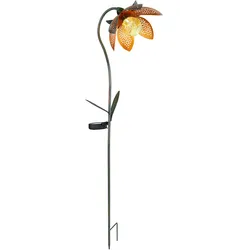
LED Außen Solar Steck Leuchte Blume Crackle-Glas Kugel Lampe Garten Strahler gold-grün ErdspießBeschreibung Diese Solarblume kann man nur gut finden. Die Blüte dieser knapp 1m großen Blumenförmigen Solarleuchte gestaltet sich aus Metall (innen Goldfarben, außen Grün) und einer amberfarbigen Glaskugel (Ø 6cm) in Crackle-Optik. Richtig platziert sorgt diese formschöne Solarlampe für bis zu 8 Stunden (bei voller Aufladung) für die richtige Stimmung. Das LED Leuchtmittel ist fest in der Lampe verbaut. Details Leuchte • Lampentyp: Solarleuchte • Material: Metall, Glas • Farbe: amber, gold, grün • Schutzart: IP44 • Crackle-Optik • Schalter • mit Erdspieß • inkl. 1x200mAh AAA Ni-Mh • Leuchtdauer ca. 6-8 Stunden • Länge x Breite x Höhe in cm: 25 x 15 x 90 • Fassung: 1x LED • Leuchtmittel enthalten: Ja • Lichtfarbe: kaltweiß • Farbtemperatur: 6500 Kelvin • Spannung: 3V Material: Metall, Glas Farbe: amber, gold, grün spritzwassergeschützt Leuchtdauer ca. 6-8 Stunden LxBxH: 25 x 15 x 90 cm19,99 €*Versand: 5,90 €Sichere Weiterleitung zum Anbieter
-
Wednesday - Fenster - dekorative LampeDekorative Beleuchtung - für Wednesday-Fans, Spinnennetz-Motiv, LED-Licht, USB-Kabel oder Batteriebetrieb, mehrfarbig Die Dekorationslampe Wednesday - Fenster wird alle Fans der Horrorserie Wednesday begeistern. Sie ist mit einem LED-Licht ausgestattet und kann überall aufgestellt, aber auch aufgehängt wer29,90 €*Versand: 4,99 €Sichere Weiterleitung zum Anbieter
-
Machowiak, Aleksandra: Treppe, Fenster, KloTreppe, Fenster, Klo , Die ungewöhnlichsten Häuser der Welt , Motorhauben > Motorhauben & Teile , Erscheinungsjahr: 201010, Produktform: Leinen, Autoren: Machowiak, Aleksandra~Mizielinski, Daniel, Übersetzung: Stroinska, Dorota, Seitenzahl/Blattzahl: 155, Keyword: Architekten; Architektur; Experimentelle Architektur; Häuser; Moderne Architektur; Phantasiehäuser, Fachschema: Bau / Kindersachbuch, Jugendsachbuch~Kinder- u. Jugendliteratur / Kindersachbuch, Interesse Alter: empfohlenes Alter: ab 7 Jahre, Altersempfehlung / Lesealter: 18, ab Alter: 7, Warengruppe: HC/Kinderbücher/Sachbücher/Sonstiges, Fachkategorie: Kinder/Jugendliche: Sachbuch, Thema: Verstehen, Text Sprache: ger, Originalsprache: pol, UNSPSC: 49030000, Warenverzeichnis für die Außenhandelsstatistik: 49030000, Verlag: Moritz Verlag-GmbH, Verlag: Moritz Verlag-GmbH, Verlag: Moritz Verlag-GmbH, Länge: 207, Breite: 209, Höhe: 18, Gewicht: 650, Produktform: Gebunden, Genre: Kinder- und Jugendbücher, Genre: Kinder- und Jugendbücher, Herkunftsland: POLEN (PL), Katalog: deutschsprachige Titel, Katalog: Gesamtkatalog, Katalog: Lagerartikel, Book on Demand, ausgew. Medienartikel, Relevanz: 0006, Tendenz: -1, Unterkatalog: AK, Unterkatalog: Bücher, Unterkatalog: Hardcover, Unterkatalog: Lagerartikel,24,00 €*Versand: 0,00 €Sichere Weiterleitung zum Anbieter
-
Wie aktiviere ich Entwickleroptionen?
Um die Entwickleroptionen auf einem Android-Gerät zu aktivieren, musst du zuerst in die Einstellungen deines Geräts gehen. Suche dort nach dem Punkt "Über das Telefon" oder "Telefoninfo". Tippe dann mehrmals hintereinander auf die Build-Nummer, bis eine Meldung erscheint, dass die Entwickleroptionen aktiviert wurden. Nun kannst du in den Einstellungen unter "System" die Entwickleroptionen finden und aktivieren. Dort hast du Zugriff auf erweiterte Einstellungen, die normalerweise für Entwickler gedacht sind. **
-
Wo finde ich Entwickleroptionen s7?
Die Entwickleroptionen auf einem Samsung Galaxy S7 können aktiviert werden, indem man zuerst in die Einstellungen des Geräts geht. Dort scrollt man ganz nach unten und wählt den Punkt "Telefoninfo" oder "Über das Telefon" aus. Anschließend tippt man mehrmals hintereinander auf die Build-Nummer, bis eine Meldung erscheint, dass die Entwickleroptionen freigeschaltet wurden. Nun kann man in den Einstellungen unter "Entwickleroptionen" verschiedene erweiterte Einstellungen vornehmen, um beispielsweise USB-Debugging zu aktivieren oder den Bildschirm-Overlay zu steuern. **
-
Wo finde ich die Entwickleroptionen?
Die Entwickleroptionen sind normalerweise in den Einstellungen deines Android-Geräts versteckt. Um sie zu aktivieren, musst du zuerst in die Einstellungen deines Geräts gehen. Scrolle dann nach unten und tippe auf "Über das Telefon" oder "Telefoninfo". Dort findest du normalerweise den Menüpunkt "Build-Nummer". Tippe mehrmals hintereinander auf "Build-Nummer", bis eine Meldung erscheint, dass die Entwickleroptionen aktiviert sind. Anschließend kannst du zu den Entwickleroptionen navigieren, indem du zurück zu den Einstellungen gehst und dort den Menüpunkt "Entwickleroptionen" auswählst. **
-
Wo finde ich Entwickleroptionen s8?
Die Entwickleroptionen auf einem Samsung Galaxy S8 können aktiviert werden, indem man zuerst in die Einstellungen des Geräts geht. Dort scrollt man ganz nach unten und wählt den Punkt "Telefoninfo" oder "Über das Telefon" aus. Anschließend tippt man mehrmals hintereinander auf die Build-Nummer, bis eine Meldung erscheint, dass die Entwickleroptionen freigeschaltet wurden. Nun kann man unter den Einstellungen die Entwickleroptionen finden und aktivieren. Dort stehen verschiedene erweiterte Einstellungen zur Verfügung, die für Entwickler nützlich sein können. **
Ähnliche Suchbegriffe für Entwickleroptionen
-
Gardigo Fenster Fliegenfalle Blume 4er SetUnauffälliger Schutz vor Fliegen – direkt am Fenster Mit der Fenster-Fliegenfalle von Gardigo erkennst du Frucht- und Stubenfliegen frühzeitig – genau dort, wo sie sich am häufigsten aufhalten: an der Fensterscheibe. Die selbstklebende Falle mit dezentem Blumendekor fügt sich unauffällig in dein Wohnumfeld ein und ermöglicht eine hygienische Überwachung ganz ohne Chemie oder Duftstoffe. Einfach anbringen, beobachten und rechtzeitig handeln – ideal für Küche, Vorratsraum oder Wohnzimmer. Die Falle zeigt dir, ob ein Befall vorliegt, ohne aktive Insekten zu bekämpfen. Details Zur Überwachung von Frucht- und Stubenfliegen im Innenbereich Zielgerichtete Platzierung direkt am Fenster Unauffälliges Design mit dekorativem Blumenmotiv Kein Einsatz von Insektiziden oder Duftstoffen Einfache Anwendung durch selbstklebende Rückseite Schutzfolie lässt sich bei Bedarf durch Kühlen leichter entfernen Sicherheitshinweis: Von Kindern fernhalten Bei Augenkontakt mit Kleber sofort ärztliche Hilfe aufsuchen Anleitung in sechs Sprachen (DE, GB, FR, ES, IT, NL) Technische Daten Produktmaße: 16 x 5 cm (Breite x Höhe) Verpackungsmaße: 6 x 20,5 x 1,5 cm (Breite x Höhe x Tiefe) Material: Papier und Leim (Polyvinylacetat) Verpackungseinheit: 12 Stück pro Karton Lieferumfang 1 x Fenster-Fliegenfalle mit Blumendekor 1 x mehrsprachige Gebrauchsanweisung (DE, GB, FR, ES, IT, NL)3,99 €*Versand: 4,95 €Sichere Weiterleitung zum Anbieter
-
FD Stecker Blume mit Kugel Rostoptik 150 cmStecker Blume mit Kugel Rostoptik 150 cm Produktnummer: 0660458625 Dekoration für Pflanzkübel und Beete. Für den Innen- und Außenbereich geeignet. Farbe: rost Maße: 150 x 36 cm Material: Metall Herstellerinformationen: Figurendiscounter GmbH & Co. KG Schulstr. 79 28816 Stuhr, DEUTSCHLAND eMail: info@figuren-discounter.de Herstellernr. 8009833,99 €*Versand: 4,99 €Sichere Weiterleitung zum Anbieter
-
Design Decken Pendel Lampe rot weiß gepunktet Kinder Zimmer Beleuchtung Kugel Hänge LampeBeschreibung Moderne Pendelleuchte für den Wohnraum. Ob im Wohn-, Ess- oder sogar Kinderzimmer, diese Leuchte macht überall eine gute Figur. Diese Pendelleuchte ist ein wahrer Blickfang. Diese Leuchte ist mit einer E27 Fassung ausgestattet, worin ein leistungsstarkes Leuchtmittel bis maximal 60 Watt Leistung eingesetzt werden kann. Das Leuchtmittel ist nicht im Lieferumfang enthalten. Details Leuchte • Produkttyp: Pendelleuchte • Gestell: Stahl • Gestellfarbe: Weiß • Schirm: Textil • Schirmfarbe: rot mit weißen Punkten • Kugel-Durchmesser in cm: 40 • Kabellänge in cm: 120 • Fassung: E27 • Leuchtmittel enthalten: Nein • Leistung Leuchtmittel: Maximal 60 Watt • Stromversorgung: 220-240V, 50-60Hz Produkttyp: Pendelleuchte Gestell: Stahl Gestellfarbe: Weiß Schirm: Textil Schirmfarbe: rot mit weißen Punkten8,95 €*Versand: 5,90 €Sichere Weiterleitung zum Anbieter
-
Wie kommt man in die Entwickleroptionen?
Um in die Entwickleroptionen auf einem Android-Gerät zu gelangen, musst du zuerst in die Einstellungen deines Geräts gehen. Dort scrollst du nach unten und wählst den Punkt "Über das Telefon" oder "Telefoninfo" aus. Anschließend suchst du nach der Build-Nummer und tippst sie mehrmals hintereinander an. Nach einigen Malen wirst du aufgefordert, deine PIN oder dein Passwort einzugeben. Sobald du dies getan hast, erhältst du die Meldung, dass die Entwickleroptionen aktiviert sind. Nun kannst du in den Einstellungen unter "System" die Entwickleroptionen finden und anpassen. **
-
Was sind die Entwickleroptionen auf Android?
Die Entwickleroptionen auf Android sind eine Reihe von erweiterten Einstellungen, die normalerweise für Entwickler gedacht sind. Sie ermöglichen es Benutzern, auf Funktionen zuzugreifen, die normalerweise nicht sichtbar oder zugänglich sind, wie z.B. das USB-Debugging, die Aktivierung des Bildschirm-Overlays oder die Anpassung der Animationseinstellungen. Sie sollten jedoch mit Vorsicht verwendet werden, da sie für den durchschnittlichen Benutzer möglicherweise nicht relevant oder sogar schädlich sein können. **
-
Was sind die Entwickleroptionen auf Android?
Die Entwickleroptionen auf Android sind eine Reihe von erweiterten Einstellungen, die normalerweise für Entwickler gedacht sind, um ihre Apps zu testen und zu debuggen. Sie ermöglichen es Benutzern, auf Funktionen zuzugreifen, die normalerweise nicht sichtbar oder zugänglich sind, wie zum Beispiel USB-Debugging, Bildschirmaufzeichnung oder das Aktivieren von simulierten Standorten. Es ist wichtig zu beachten, dass diese Optionen für den durchschnittlichen Benutzer nicht empfohlen sind, da sie zu Fehlfunktionen oder Instabilität führen können. **
-
Warum funktioniert das Aktivieren der Entwickleroptionen nicht?
Es gibt mehrere mögliche Gründe, warum das Aktivieren der Entwickleroptionen nicht funktioniert. Einer davon könnte sein, dass das Gerät möglicherweise nicht über die erforderlichen Berechtigungen verfügt, um die Entwickleroptionen zu aktivieren. Ein weiterer Grund könnte sein, dass das Gerät möglicherweise nicht auf dem neuesten Stand ist und ein Software-Update benötigt wird. Schließlich könnte es auch sein, dass das Gerät möglicherweise von einem Administrator eingeschränkt ist und das Aktivieren der Entwickleroptionen nicht zulässt. **
* Alle Preise verstehen sich inklusive der gesetzlichen Mehrwertsteuer und ggf. zuzüglich Versandkosten. Die Angebotsinformationen basieren auf den Angaben des jeweiligen Shops und werden über automatisierte Prozesse aktualisiert. Eine Aktualisierung in Echtzeit findet nicht statt, so dass es im Einzelfall zu Abweichungen kommen kann. ** Hinweis: Teile dieses Inhalts wurden von KI erstellt.