Domain eingeworfen.de kaufen?
Wir ziehen mit dem Projekt
eingeworfen.de um.
Sind Sie am Kauf der Domain
eingeworfen.de interessiert?
domain@kv-gmbh.de · 0541-91531010
Domain eingeworfen.de kaufen?
Wurden keine bootfähigen Laufwerke gefunden?
Es könnte sein, dass das System keine bootfähigen Laufwerke erkennt oder dass keine geeigneten Laufwerke angeschlossen sind. Es könnte auch ein Problem mit den BIOS-Einstellungen oder dem Betriebssystem selbst vorliegen. Es ist ratsam, die BIOS-Einstellungen zu überprüfen und sicherzustellen, dass das richtige Betriebssystem installiert ist. **
Was bedeutet "Keine bootfähigen Geräte"?
"Keine bootfähigen Geräte" bedeutet, dass das Gerät nicht in der Lage ist, von einem externen Speichermedium wie einer CD, DVD oder USB-Stick zu starten. Dies kann verschiedene Gründe haben, wie fehlende oder beschädigte Boot-Dateien, falsche Boot-Einstellungen im BIOS oder Hardware-Probleme. In diesem Fall kann das Gerät nicht ordnungsgemäß hochfahren und muss möglicherweise repariert werden. **

Ähnliche Suchbegriffe für Bootfähigen
Top-Angebote
Produkte zum Begriff Bootfähigen:
-
Machowiak, Aleksandra: Treppe, Fenster, KloTreppe, Fenster, Klo , Die ungewöhnlichsten Häuser der Welt , Motorhauben > Motorhauben & Teile , Erscheinungsjahr: 201010, Produktform: Leinen, Autoren: Machowiak, Aleksandra~Mizielinski, Daniel, Übersetzung: Stroinska, Dorota, Seitenzahl/Blattzahl: 155, Keyword: Architekten; Architektur; Experimentelle Architektur; Häuser; Moderne Architektur; Phantasiehäuser, Fachschema: Bau / Kindersachbuch, Jugendsachbuch~Kinder- u. Jugendliteratur / Kindersachbuch, Interesse Alter: empfohlenes Alter: ab 7 Jahre, Altersempfehlung / Lesealter: 18, ab Alter: 7, Warengruppe: HC/Kinderbücher/Sachbücher/Sonstiges, Fachkategorie: Kinder/Jugendliche: Sachbuch, Thema: Verstehen, Text Sprache: ger, Originalsprache: pol, UNSPSC: 49030000, Warenverzeichnis für die Außenhandelsstatistik: 49030000, Verlag: Moritz Verlag-GmbH, Verlag: Moritz Verlag-GmbH, Verlag: Moritz Verlag-GmbH, Länge: 207, Breite: 209, Höhe: 18, Gewicht: 650, Produktform: Gebunden, Genre: Kinder- und Jugendbücher, Genre: Kinder- und Jugendbücher, Herkunftsland: POLEN (PL), Katalog: deutschsprachige Titel, Katalog: Gesamtkatalog, Katalog: Lagerartikel, Book on Demand, ausgew. Medienartikel, Relevanz: 0006, Tendenz: -1, Unterkatalog: AK, Unterkatalog: Bücher, Unterkatalog: Hardcover, Unterkatalog: Lagerartikel,24,00 €*Versand: 0,00 €Sichere Weiterleitung zum Anbieter
-
Wednesday - Fenster - dekorative LampeDekorative Beleuchtung - für Wednesday-Fans, Spinnennetz-Motiv, LED-Licht, USB-Kabel oder Batteriebetrieb, mehrfarbig Die Dekorationslampe Wednesday - Fenster wird alle Fans der Horrorserie Wednesday begeistern. Sie ist mit einem LED-Licht ausgestattet und kann überall aufgestellt, aber auch aufgehängt wer29,90 €*Versand: 4,99 €Sichere Weiterleitung zum Anbieter
-
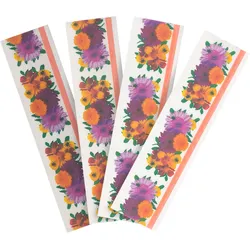
Gardigo Fenster Fliegenfalle Blume 4er SetUnauffälliger Schutz vor Fliegen – direkt am Fenster Mit der Fenster-Fliegenfalle von Gardigo erkennst du Frucht- und Stubenfliegen frühzeitig – genau dort, wo sie sich am häufigsten aufhalten: an der Fensterscheibe. Die selbstklebende Falle mit dezentem Blumendekor fügt sich unauffällig in dein Wohnumfeld ein und ermöglicht eine hygienische Überwachung ganz ohne Chemie oder Duftstoffe. Einfach anbringen, beobachten und rechtzeitig handeln – ideal für Küche, Vorratsraum oder Wohnzimmer. Die Falle zeigt dir, ob ein Befall vorliegt, ohne aktive Insekten zu bekämpfen. Details Zur Überwachung von Frucht- und Stubenfliegen im Innenbereich Zielgerichtete Platzierung direkt am Fenster Unauffälliges Design mit dekorativem Blumenmotiv Kein Einsatz von Insektiziden oder Duftstoffen Einfache Anwendung durch selbstklebende Rückseite Schutzfolie lässt sich bei Bedarf durch Kühlen leichter entfernen Sicherheitshinweis: Von Kindern fernhalten Bei Augenkontakt mit Kleber sofort ärztliche Hilfe aufsuchen Anleitung in sechs Sprachen (DE, GB, FR, ES, IT, NL) Technische Daten Produktmaße: 16 x 5 cm (Breite x Höhe) Verpackungsmaße: 6 x 20,5 x 1,5 cm (Breite x Höhe x Tiefe) Material: Papier und Leim (Polyvinylacetat) Verpackungseinheit: 12 Stück pro Karton Lieferumfang 1 x Fenster-Fliegenfalle mit Blumendekor 1 x mehrsprachige Gebrauchsanweisung (DE, GB, FR, ES, IT, NL)3,99 €*Versand: 4,95 €Sichere Weiterleitung zum Anbieter

-
Wie erstellt man bootfähigen USB Stick?
Um einen bootfähigen USB-Stick zu erstellen, benötigen Sie zuerst ein geeignetes Programm wie Rufus oder Etcher. Schließen Sie den USB-Stick an Ihren Computer an und starten Sie das Programm. Wählen Sie das Betriebssystem oder die ISO-Datei aus, die Sie auf den USB-Stick übertragen möchten. Stellen Sie sicher, dass der USB-Stick ausgewählt ist und klicken Sie auf "Start" oder "Schreiben", um den Vorgang zu beginnen. Sobald der Vorgang abgeschlossen ist, können Sie den bootfähigen USB-Stick verwenden, um das Betriebssystem zu installieren oder von ihm zu booten. **
-
Welches Format für bootfähigen USB Stick?
Welches Format für bootfähigen USB Stick? Möchtest du wissen, welches Dateisystem du für deinen bootfähigen USB Stick verwenden solltest? Das hängt von deinem Betriebssystem und dem Einsatzzweck des USB Sticks ab. Für Windows wird in der Regel das NTFS-Format empfohlen, während für macOS das exFAT-Format besser geeignet ist. Für Linux-Systeme wird oft das ext4-Dateisystem empfohlen. Es ist wichtig, das richtige Format zu wählen, um sicherzustellen, dass der USB Stick korrekt erkannt und verwendet werden kann. Hast du bereits ein bestimmtes Betriebssystem im Sinn, für das du den bootfähigen USB Stick erstellen möchtest? **
-
Wie erstelle ich einen bootfähigen Stick?
Um einen bootfähigen Stick zu erstellen, benötigst du zuerst einen leeren USB-Stick mit ausreichend Speicherplatz. Dann musst du ein Boot-Tool wie Rufus oder Etcher herunterladen und installieren. Öffne das Boot-Tool und wähle das Betriebssystem aus, das du auf den Stick installieren möchtest. Schließe den USB-Stick an deinen Computer an und starte den Vorgang, um das Betriebssystem auf den Stick zu kopieren. Sobald der Vorgang abgeschlossen ist, kannst du den bootfähigen Stick verwenden, um dein Betriebssystem zu installieren oder von ihm zu booten. **
-
Wie erstelle ich einen bootfähigen USB-Stick?
Um einen bootfähigen USB-Stick zu erstellen, benötigst du zuerst ein geeignetes Betriebssystem-Image, z.B. eine ISO-Datei. Dann musst du ein Tool wie Rufus oder UNetbootin verwenden, um das Image auf den USB-Stick zu schreiben und ihn bootfähig zu machen. Starte das Tool, wähle das Image und den USB-Stick aus und starte den Schreibvorgang. Sobald der Vorgang abgeschlossen ist, kannst du den USB-Stick verwenden, um das Betriebssystem zu installieren oder von ihm zu booten. **


Warum findet mein Mainboard keine bootfähigen Geräte?
Es gibt mehrere mögliche Gründe dafür, dass dein Mainboard keine bootfähigen Geräte findet. Es könnte sein, dass die Bootreihenfolge im BIOS nicht richtig konfiguriert ist und das Mainboard nicht nach dem richtigen Gerät sucht. Es könnte auch sein, dass das angeschlossene Gerät nicht korrekt funktioniert oder nicht richtig mit dem Mainboard verbunden ist. Schließlich könnte es auch ein Problem mit dem Mainboard selbst geben, wie zum Beispiel defekte Anschlüsse oder Komponenten. **
Wie macht man einen bootfähigen USB Stick?
Um einen bootfähigen USB-Stick zu erstellen, benötigst du zuerst ein geeignetes Programm wie z.B. Rufus oder Etcher. Dann musst du das gewünschte Betriebssystem-Image herunterladen, z.B. Windows oder Linux. Anschließend öffnest du das Programm und wählst das heruntergeladene Image sowie den USB-Stick als Ziel aus. Danach startest du den Vorgang und wartest, bis der USB-Stick bootfähig ist. Zum Schluss kannst du den USB-Stick verwenden, um ein Betriebssystem von ihm zu booten. **
Top-Angebote
Produkte zum Begriff Bootfähigen:
-
Windows 10 Home | inkl. bootfähigen USB-Stick | Jetzt kaufenWindows 10 Home: Das Betriebssystem für ein nahtloses digitales Erlebnis Windows 10 Home ist ein Betriebssystem von Microsoft und eine der beliebtesten Versionen der Windows-Plattform. Es ist für den Einsatz auf PCs, Laptops, Tablets und anderen Geräten ausgelegt und bietet eine Vielzahl von Funktionen und Tools, die das Arbeiten und die Unterhaltung erleichtern. Zu den wichtigsten Funktionen von Windows 10 Home gehört das Startmenü, das komplett überarbeitet und optimiert wurde. Es ermöglicht dem Benutzer, auf seine Lieblingsanwendungen, Dateien und Einstellungen zuzugreifen. Eine weitere wichtige Funktion ist der digitale Assistent Cortana, der auf Sprachbefehle des Benutzers reagiert und in der Lage ist, Fragen zu beantworten, Erinnerungen festzulegen und den Benutzer über wichtige Ereignisse auf dem Laufenden zu halten. Windows 10 Home bietet auch einen integrierten Browser namens Microsoft Edge, der schnell und sicher ist und viele nützliche Funktionen wie Notizen, Leselisten und das Teilen von Webinhalten enthält. Das Betriebssystem verfügt auch über eine App namens Xbox, mit der Benutzer auf Xbox Live zugreifen und Spiele auf ihrem PC oder Tablet spielen können. Die Sicherheit ist ein wichtiger Aspekt von Windows 10 Home , das mit einem eingebauten Viren- und Bedrohungsschutz, der Windows Defender genannt wird, ausgestattet ist. Die Funktion BitLocker verschlüsselt auch die Daten auf dem Gerät und schützt sie vor unbefugtem Zugriff. In Bezug auf Updates hat Windows 10 Home das Konzept der "kontinuierlichen Aktualisierung" eingeführt, was bedeutet, dass das Betriebssystem ständig aktualisiert wird, um die Leistung und die Sicherheit zu verbessern. Windows 10 Home ist einfach zu bedienen und intuitiv, so dass es für eine Vielzahl von Benutzern geeignet ist, von Einsteigern bis hin zu erfahrenen Nutzern. Es ist auch ideal für den Einsatz zu Hause oder im Büro und bietet eine nahtlose Integration mit anderen Microsoft-Produkten wie Office 365. Insgesamt ist Windows 10 Home ein leistungsstarkes und vielseitiges Betriebssystem, das für die meisten Benutzer geeignet ist und eine breite Palette von Funktionen und Tools bietet, um das Arbeiten und die Unterhaltung zu erleichtern. Vorteile und Verbesserungen von Microsoft Windows 10 Home im Vergleich zur Vorgängerversion (Microsoft Windows 8.1 Home) Windows 10 Home bringt im Vergleich zu Windows 8.1 Home eine Reihe von Vorteilen und Verbesserungen mit sich. Dazu gehören: Verbesserte Benutzerfreundlichkeit: Windows 10 Home wurde für eine einfachere Bedienung und eine verbesserte Benutzerfreundlichkeit optimiert. Es hat ein neues Startmenü, das vertraut aussieht, aber auch neue Funktionen enthält, einschließlich Live-Kacheln, die Ihnen Informationen direkt auf Ihrem Desktop bereitstellen. Neuer Browser: Windows 10 Home enthält Microsoft Edge, einen neuen Webbrowser, der für eine schnellere, sicherere und intuitivere Online-Erfahrung entwickelt wurde. Er bietet Funktionen wie Web-Notizen, die Möglichkeit, Webseiten direkt auf dem Desktop zu speichern, und Cortana-Integration. Verbesserte Sicherheit: Windows 10 Home bietet eine verbesserte Sicherheit mit Funktionen wie Windows Hello, die biometrische Authentifizierung für einen sichereren Zugang zu Ihrem Gerät und zu Ihren Daten bietet. Es enthält auch integrierte Antivirus- und Antimalware-Funktionen sowie regelmäßige automatische Updates, um Ihr Gerät vor den neuesten Bedrohungen zu schützen. Verbesserte Suche: Die Suche in Windows 10 Home ist schneller und intuitiver als in früheren Versionen. Sie können direkt aus dem Startmenü suchen, und Windows wird Ihnen sogar relevante Ergebnisse aus dem Web anzeigen. Verbesserte Multitasking: Windows 10 Home unterstützt verbessertes Multitasking mit Funktionen wie Task View, mit der Sie schnell zwischen geöffneten Apps wechseln und virtuelle Desktops erstellen können, um Ihre Arbeit besser zu organisieren. Integrierte Apps: Windows 10 Home enthält eine Reihe von integrierten Apps, einschließlich Mail, Kalender, Fotos, Musik und Filme & TV, um Ihre Produktivität und Unterhaltung zu steigern. Zusammenfassend bietet Windows 10 Home eine verbesserte Benutzerfreundlichkeit, Sicherheit, Suche, Multitasking und integrierte Apps im Vergleich zu Windows 8.1 Home. Hardware-Anforderungen für Microsoft Windows 10 Home Die Hardware-Anforderungen für Microsoft Windows 10 Home sind: Prozessor: 1 GHz oder schneller RAM: 1 GB (32-Bit) oder 2 GB (64-Bit) Festplattenspeicher: 16 GB (32-Bit) oder 20 GB (64-Bit) Grafikkarte: DirectX 9 oder höher mit WDDM 1.0 Treiber Bildschirmauflösung: 800 x 600 Pixel oder höher Diese Anforderungen sind jedoch nur die Mindestanforderungen, um Windows 10 Home auszuführen. Um eine optimale Leistung und ein reibungsloses Nutzungserlebnis zu g...27,95 €*Versand: 0,00 €Sichere Weiterleitung zum Anbieter
-
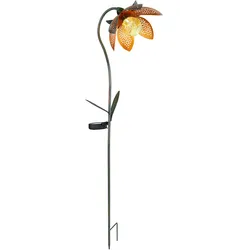
LED Außen Solar Steck Leuchte Blume Crackle-Glas Kugel Lampe Garten Strahler gold-grün ErdspießBeschreibung Diese Solarblume kann man nur gut finden. Die Blüte dieser knapp 1m großen Blumenförmigen Solarleuchte gestaltet sich aus Metall (innen Goldfarben, außen Grün) und einer amberfarbigen Glaskugel (Ø 6cm) in Crackle-Optik. Richtig platziert sorgt diese formschöne Solarlampe für bis zu 8 Stunden (bei voller Aufladung) für die richtige Stimmung. Das LED Leuchtmittel ist fest in der Lampe verbaut. Details Leuchte • Lampentyp: Solarleuchte • Material: Metall, Glas • Farbe: amber, gold, grün • Schutzart: IP44 • Crackle-Optik • Schalter • mit Erdspieß • inkl. 1x200mAh AAA Ni-Mh • Leuchtdauer ca. 6-8 Stunden • Länge x Breite x Höhe in cm: 25 x 15 x 90 • Fassung: 1x LED • Leuchtmittel enthalten: Ja • Lichtfarbe: kaltweiß • Farbtemperatur: 6500 Kelvin • Spannung: 3V Material: Metall, Glas Farbe: amber, gold, grün spritzwassergeschützt Leuchtdauer ca. 6-8 Stunden LxBxH: 25 x 15 x 90 cm19,99 €*Versand: 5,90 €Sichere Weiterleitung zum Anbieter
-
Machowiak, Aleksandra: Treppe, Fenster, KloTreppe, Fenster, Klo , Die ungewöhnlichsten Häuser der Welt , Motorhauben > Motorhauben & Teile , Erscheinungsjahr: 201010, Produktform: Leinen, Autoren: Machowiak, Aleksandra~Mizielinski, Daniel, Übersetzung: Stroinska, Dorota, Seitenzahl/Blattzahl: 155, Keyword: Architekten; Architektur; Experimentelle Architektur; Häuser; Moderne Architektur; Phantasiehäuser, Fachschema: Bau / Kindersachbuch, Jugendsachbuch~Kinder- u. Jugendliteratur / Kindersachbuch, Interesse Alter: empfohlenes Alter: ab 7 Jahre, Altersempfehlung / Lesealter: 18, ab Alter: 7, Warengruppe: HC/Kinderbücher/Sachbücher/Sonstiges, Fachkategorie: Kinder/Jugendliche: Sachbuch, Thema: Verstehen, Text Sprache: ger, Originalsprache: pol, UNSPSC: 49030000, Warenverzeichnis für die Außenhandelsstatistik: 49030000, Verlag: Moritz Verlag-GmbH, Verlag: Moritz Verlag-GmbH, Verlag: Moritz Verlag-GmbH, Länge: 207, Breite: 209, Höhe: 18, Gewicht: 650, Produktform: Gebunden, Genre: Kinder- und Jugendbücher, Genre: Kinder- und Jugendbücher, Herkunftsland: POLEN (PL), Katalog: deutschsprachige Titel, Katalog: Gesamtkatalog, Katalog: Lagerartikel, Book on Demand, ausgew. Medienartikel, Relevanz: 0006, Tendenz: -1, Unterkatalog: AK, Unterkatalog: Bücher, Unterkatalog: Hardcover, Unterkatalog: Lagerartikel,24,00 €*Versand: 0,00 €Sichere Weiterleitung zum Anbieter
-
Wednesday - Fenster - dekorative LampeDekorative Beleuchtung - für Wednesday-Fans, Spinnennetz-Motiv, LED-Licht, USB-Kabel oder Batteriebetrieb, mehrfarbig Die Dekorationslampe Wednesday - Fenster wird alle Fans der Horrorserie Wednesday begeistern. Sie ist mit einem LED-Licht ausgestattet und kann überall aufgestellt, aber auch aufgehängt wer29,90 €*Versand: 4,99 €Sichere Weiterleitung zum Anbieter
-
Wurden keine bootfähigen Laufwerke gefunden?
Es könnte sein, dass das System keine bootfähigen Laufwerke erkennt oder dass keine geeigneten Laufwerke angeschlossen sind. Es könnte auch ein Problem mit den BIOS-Einstellungen oder dem Betriebssystem selbst vorliegen. Es ist ratsam, die BIOS-Einstellungen zu überprüfen und sicherzustellen, dass das richtige Betriebssystem installiert ist. **
-
Was bedeutet "Keine bootfähigen Geräte"?
"Keine bootfähigen Geräte" bedeutet, dass das Gerät nicht in der Lage ist, von einem externen Speichermedium wie einer CD, DVD oder USB-Stick zu starten. Dies kann verschiedene Gründe haben, wie fehlende oder beschädigte Boot-Dateien, falsche Boot-Einstellungen im BIOS oder Hardware-Probleme. In diesem Fall kann das Gerät nicht ordnungsgemäß hochfahren und muss möglicherweise repariert werden. **
-
Wie erstellt man bootfähigen USB Stick?
Um einen bootfähigen USB-Stick zu erstellen, benötigen Sie zuerst ein geeignetes Programm wie Rufus oder Etcher. Schließen Sie den USB-Stick an Ihren Computer an und starten Sie das Programm. Wählen Sie das Betriebssystem oder die ISO-Datei aus, die Sie auf den USB-Stick übertragen möchten. Stellen Sie sicher, dass der USB-Stick ausgewählt ist und klicken Sie auf "Start" oder "Schreiben", um den Vorgang zu beginnen. Sobald der Vorgang abgeschlossen ist, können Sie den bootfähigen USB-Stick verwenden, um das Betriebssystem zu installieren oder von ihm zu booten. **
-
Welches Format für bootfähigen USB Stick?
Welches Format für bootfähigen USB Stick? Möchtest du wissen, welches Dateisystem du für deinen bootfähigen USB Stick verwenden solltest? Das hängt von deinem Betriebssystem und dem Einsatzzweck des USB Sticks ab. Für Windows wird in der Regel das NTFS-Format empfohlen, während für macOS das exFAT-Format besser geeignet ist. Für Linux-Systeme wird oft das ext4-Dateisystem empfohlen. Es ist wichtig, das richtige Format zu wählen, um sicherzustellen, dass der USB Stick korrekt erkannt und verwendet werden kann. Hast du bereits ein bestimmtes Betriebssystem im Sinn, für das du den bootfähigen USB Stick erstellen möchtest? **
Ähnliche Suchbegriffe für Bootfähigen
-
Gardigo Fenster Fliegenfalle Blume 4er SetUnauffälliger Schutz vor Fliegen – direkt am Fenster Mit der Fenster-Fliegenfalle von Gardigo erkennst du Frucht- und Stubenfliegen frühzeitig – genau dort, wo sie sich am häufigsten aufhalten: an der Fensterscheibe. Die selbstklebende Falle mit dezentem Blumendekor fügt sich unauffällig in dein Wohnumfeld ein und ermöglicht eine hygienische Überwachung ganz ohne Chemie oder Duftstoffe. Einfach anbringen, beobachten und rechtzeitig handeln – ideal für Küche, Vorratsraum oder Wohnzimmer. Die Falle zeigt dir, ob ein Befall vorliegt, ohne aktive Insekten zu bekämpfen. Details Zur Überwachung von Frucht- und Stubenfliegen im Innenbereich Zielgerichtete Platzierung direkt am Fenster Unauffälliges Design mit dekorativem Blumenmotiv Kein Einsatz von Insektiziden oder Duftstoffen Einfache Anwendung durch selbstklebende Rückseite Schutzfolie lässt sich bei Bedarf durch Kühlen leichter entfernen Sicherheitshinweis: Von Kindern fernhalten Bei Augenkontakt mit Kleber sofort ärztliche Hilfe aufsuchen Anleitung in sechs Sprachen (DE, GB, FR, ES, IT, NL) Technische Daten Produktmaße: 16 x 5 cm (Breite x Höhe) Verpackungsmaße: 6 x 20,5 x 1,5 cm (Breite x Höhe x Tiefe) Material: Papier und Leim (Polyvinylacetat) Verpackungseinheit: 12 Stück pro Karton Lieferumfang 1 x Fenster-Fliegenfalle mit Blumendekor 1 x mehrsprachige Gebrauchsanweisung (DE, GB, FR, ES, IT, NL)3,99 €*Versand: 4,95 €Sichere Weiterleitung zum Anbieter
-
FD Stecker Blume mit Kugel Rostoptik 150 cmStecker Blume mit Kugel Rostoptik 150 cm Produktnummer: 0660458625 Dekoration für Pflanzkübel und Beete. Für den Innen- und Außenbereich geeignet. Farbe: rost Maße: 150 x 36 cm Material: Metall Herstellerinformationen: Figurendiscounter GmbH & Co. KG Schulstr. 79 28816 Stuhr, DEUTSCHLAND eMail: info@figuren-discounter.de Herstellernr. 8009833,99 €*Versand: 4,99 €Sichere Weiterleitung zum Anbieter
-
Wie erstelle ich einen bootfähigen Stick?
Um einen bootfähigen Stick zu erstellen, benötigst du zuerst einen leeren USB-Stick mit ausreichend Speicherplatz. Dann musst du ein Boot-Tool wie Rufus oder Etcher herunterladen und installieren. Öffne das Boot-Tool und wähle das Betriebssystem aus, das du auf den Stick installieren möchtest. Schließe den USB-Stick an deinen Computer an und starte den Vorgang, um das Betriebssystem auf den Stick zu kopieren. Sobald der Vorgang abgeschlossen ist, kannst du den bootfähigen Stick verwenden, um dein Betriebssystem zu installieren oder von ihm zu booten. **
-
Wie erstelle ich einen bootfähigen USB-Stick?
Um einen bootfähigen USB-Stick zu erstellen, benötigst du zuerst ein geeignetes Betriebssystem-Image, z.B. eine ISO-Datei. Dann musst du ein Tool wie Rufus oder UNetbootin verwenden, um das Image auf den USB-Stick zu schreiben und ihn bootfähig zu machen. Starte das Tool, wähle das Image und den USB-Stick aus und starte den Schreibvorgang. Sobald der Vorgang abgeschlossen ist, kannst du den USB-Stick verwenden, um das Betriebssystem zu installieren oder von ihm zu booten. **
-
Warum findet mein Mainboard keine bootfähigen Geräte?
Es gibt mehrere mögliche Gründe dafür, dass dein Mainboard keine bootfähigen Geräte findet. Es könnte sein, dass die Bootreihenfolge im BIOS nicht richtig konfiguriert ist und das Mainboard nicht nach dem richtigen Gerät sucht. Es könnte auch sein, dass das angeschlossene Gerät nicht korrekt funktioniert oder nicht richtig mit dem Mainboard verbunden ist. Schließlich könnte es auch ein Problem mit dem Mainboard selbst geben, wie zum Beispiel defekte Anschlüsse oder Komponenten. **
-
Wie macht man einen bootfähigen USB Stick?
Um einen bootfähigen USB-Stick zu erstellen, benötigst du zuerst ein geeignetes Programm wie z.B. Rufus oder Etcher. Dann musst du das gewünschte Betriebssystem-Image herunterladen, z.B. Windows oder Linux. Anschließend öffnest du das Programm und wählst das heruntergeladene Image sowie den USB-Stick als Ziel aus. Danach startest du den Vorgang und wartest, bis der USB-Stick bootfähig ist. Zum Schluss kannst du den USB-Stick verwenden, um ein Betriebssystem von ihm zu booten. **
* Alle Preise verstehen sich inklusive der gesetzlichen Mehrwertsteuer und ggf. zuzüglich Versandkosten. Die Angebotsinformationen basieren auf den Angaben des jeweiligen Shops und werden über automatisierte Prozesse aktualisiert. Eine Aktualisierung in Echtzeit findet nicht statt, so dass es im Einzelfall zu Abweichungen kommen kann. ** Hinweis: Teile dieses Inhalts wurden von KI erstellt.